
局域網內設備 IP 地址沖突會出現什么現象?排查和解決 IP 沖突的方法是什么?
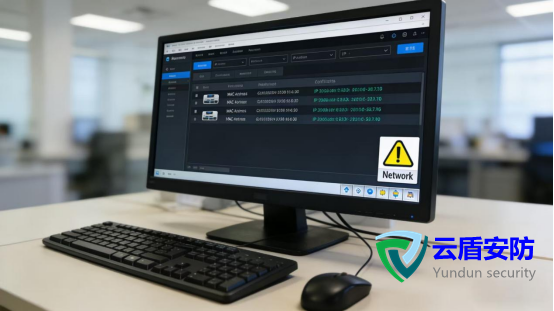
在由路由器、電腦、手機、打印機等多設備構成的局域網中,IP地址如同設備的“網絡身份證”,確保數據能精準送達目標終端。當兩個或多個設備被分配相同的IP地址時,就會引發IP地址沖突,這一常見的網絡故障會直接干擾設備正常聯網,給工作和生活帶來諸多不便。本文將詳細解析IP地址沖突的典型現象,梳理科學的排查流程,并提供高效的解決辦法。
一、IP地址沖突:設備聯網的“攔路虎”,這些現象要警惕
IP地址沖突的核心問題是“地址重復”導致的網絡尋址混亂,不同設備受影響的程度雖有差異,但整體現象具有明顯特征,主要集中在網絡連接、數據傳輸和系統提示三個維度。
1. 網絡連接反復中斷,穩定性極差
這是最直觀的表現。設備可能突然從“已連接”變為“無網絡訪問權限”,即便手動重新連接,也會在短時間內再次斷開,形成“連接-中斷-重試”的循環。例如,正在用電腦發送郵件時,頁面突然卡住并提示“網絡已斷開”;手機刷視頻時,進度條停滯,切換Wi-Fi后短暫恢復又再次失效,這些都可能是IP沖突的信號。
2. 數據傳輸異常,速度與成功率雙低
即便設備顯示“已連接”,數據傳輸也會出現明顯問題。一是網絡速度驟降,下載文件時進度長期不動,網頁加載半天只顯示“正在連接”;二是數據傳輸頻繁出錯,發送文件時提示“傳輸失敗”,在線辦公時文檔無法同步,甚至視頻會議中出現嚴重的卡頓、雜音或畫面中斷。
3. 系統直接提示,沖突信息明確
部分操作系統會直接給出IP沖突的提示。以Windows系統為例,右下角任務欄的網絡圖標會出現黃色感嘆號,點擊后彈出“Windows 無法獲取此網絡的IP地址”或“此IP地址已被另一臺設備使用”的明確提示;macOS則會在“網絡偏好設置”中顯示“IP地址沖突”的警告,幫助用戶快速定位問題。
二、精準排查:從“定位沖突”到“鎖定設備”的完整流程
排查IP地址沖突需遵循“先確認自身,再掃描網絡,最后鎖定源頭”的邏輯,無需復雜工具,普通用戶即可操作。
1. 第一步:確認本地設備IP信息,判斷沖突類型
首先要明確自身設備的IP地址及獲取方式(DHCP自動獲取或靜態手動設置)。在Windows系統中,可通過“Win+R”打開運行窗口,輸入“cmd”后回車,在命令提示符中輸入“ipconfig /all”,查看“IPv4地址”(即當前IP)和“DHCP已啟用”狀態——若顯示“是”,則為自動獲取IP;若為“否”,則為靜態IP。macOS用戶可通過“系統偏好設置-網絡-高級-TCP/IP”查看對應信息。
若設備使用靜態IP,沖突大概率是手動設置時與其他設備重復;若為DHCP自動獲取,則可能是路由器DHCP服務異常,或有設備強行占用了DHCP分配范圍內的IP。
2. 第二步:利用命令工具,掃描網絡中的沖突設備
確認自身IP后,可通過網絡命令定位占用該IP的設備。在Windows命令提示符中,輸入“ping 自身IPv4地址 -t”,若出現“請求超時”與“來自xxx.xxx.xxx.xxx的回復”交替出現的情況,說明有另一臺設備在爭奪該IP。
進一步可使用“arp -a”命令,該命令會顯示局域網內所有設備的IP地址與物理地址(MAC地址)對應關系。記錄下沖突IP對應的MAC地址,再進入路由器管理后臺(通常在路由器底部標注管理地址,如192.168.1.1),在“設備管理”或“終端列表”中,通過MAC地址即可匹配到具體的沖突設備(如某臺手機、打印機或同事的電腦)。
3. 第三步:結合場景排查,鎖定沖突誘因
除了技術掃描,結合使用場景也能快速縮小范圍。常見的沖突誘因包括:新接入局域網的設備(如新增的打印機、臨時連接的筆記本);手動設置靜態IP的設備(如部分監控設備、服務器為保證穩定會固定IP,若設置時未查詢網絡占用情況易沖突);路由器DHCP地址池耗盡(當接入設備數量超過DHCP分配的地址上限時,路由器可能重復分配IP)。
三、高效解決:分場景處理,從根源消除沖突
解決IP地址沖突需根據“自動獲取”和“靜態設置”兩種場景針對性處理,同時建立長效機制避免復發。
1. 場景一:DHCP自動獲取IP引發沖突——重啟與優化并重
若設備為自動獲取IP,最簡便的方法是“釋放并重新獲取IP”。Windows用戶可在命令提示符中依次輸入“ipconfig /release”(釋放當前IP)和“ipconfig /renew”(獲取新IP);手機或平板可直接關閉Wi-Fi后重新打開,或在Wi-Fi設置中選擇“忽略此網絡”后重新連接。
若多臺設備頻繁沖突,需檢查路由器DHCP設置。進入路由器管理后臺,在“DHCP服務器”中擴大地址池范圍(如將起始IP從192.168.1.100調整為192.168.1.50,增加可分配地址數量),同時設置“地址租期”(建議設為24小時),避免IP長期被閑置設備占用。若路由器老舊,可嘗試重啟路由器,恢復DHCP服務正常運行。
2. 場景二:靜態IP引發沖突——規范設置與綁定結合
對于需固定IP的設備(如服務器、打印機),首先要確認該IP未被其他設備占用。可先將設備改為自動獲取IP,記錄下分配的IP后,進入路由器后臺,在“IP與MAC綁定”中,將該IP與設備的MAC地址綁定,確保路由器僅將該IP分配給此設備。
若發現某臺設備擅自設置靜態IP引發沖突,需聯系設備使用者,將其IP設置改為自動獲取,或在管理員指導下設置未被占用的靜態IP。
3. 長效機制:優化局域網管理,預防沖突復發
為避免IP沖突反復出現,建議建立基礎的局域網管理規范:一是明確靜態IP的分配范圍,由管理員統一記錄(如將192.168.1.1-50設為靜態IP,用于服務器、打印機等設備,51-200設為DHCP自動分配地址);二是定期檢查路由器終端列表,清理長期閑置的設備;三是對于設備數量較多的企業或家庭,可升級支持IPv6的路由器,利用IPv6龐大的地址空間從根本上減少沖突概率。
四、結語
IP地址沖突雖是局域網中的常見故障,但并非難以解決。其核心本質是“地址分配的混亂”,無論是自動獲取還是靜態設置,核心解決思路都是“明確地址歸屬、規范分配規則”。當遇到網絡異常時,通過“確認自身IP-掃描沖突設備-針對性處理”的流程,多數問題都能快速解決。而建立規范的IP管理機制,更是從源頭預防沖突、保障局域網穩定運行的關鍵,讓每一臺設備都能擁有專屬的“網絡身份證”,實現高效聯網。